Domain reinraummessungen.de kaufen?
Wir ziehen mit dem Projekt
reinraummessungen.de um.
Sind Sie am Kauf der Domain
reinraummessungen.de interessiert?
domain@kv-gmbh.de · 0541-91531010
Domain reinraummessungen.de kaufen?
Was bedeutet Systemeinstellungen ändern?
Was bedeutet Systemeinstellungen ändern? Systemeinstellungen ändern bezieht sich auf die Anpassung von verschiedenen Einstellungen und Konfigurationen auf einem Computer oder einem anderen elektronischen Gerät. Dies kann beispielsweise die Änderung von Netzwerkeinstellungen, Bildschirmauflösung, Benutzerkonten oder Datenschutzeinstellungen umfassen. Durch das Ändern von Systemeinstellungen können Benutzer ihr Gerät personalisieren und an ihre individuellen Bedürfnisse anpassen. Es ist wichtig, vorsichtig zu sein, wenn man Systemeinstellungen ändert, da falsche Einstellungen zu Problemen oder Fehlfunktionen führen können. Es wird empfohlen, nur Einstellungen zu ändern, von denen man weiß, was sie bewirken, oder sich vorher ausreichend zu informieren. **
Wo finde ich Systemeinstellungen Iphone?
Die Systemeinstellungen auf einem iPhone befinden sich in der App "Einstellungen". Diese App hat ein graues Symbol mit einem Zahnrad darauf und ist normalerweise auf dem Startbildschirm zu finden. Sobald du die App geöffnet hast, kannst du verschiedene Einstellungen für dein iPhone anpassen, wie zum Beispiel WLAN, Bluetooth, Hintergrundbild, Benachrichtigungen und vieles mehr. Du kannst auch nach bestimmten Einstellungen suchen, indem du oben in der App auf das Suchfeld tippst und den gewünschten Begriff eingibst. In den Systemeinstellungen kannst du dein iPhone personalisieren und an deine Bedürfnisse anpassen. **


Ähnliche Suchbegriffe für Systemeinstellungen
Top-Angebote
Produkte zum Begriff Systemeinstellungen:
-
3M Secure Click Partikel-Einlegefilter D7915, P1 R Partikel-Einlegefilter gegen feste und flüssige PartikelDer 3M Secure Click Partikel-Einlegefilter D7915, P1 R, ist ein leichter Filter, der Schutz und Komfort kombiniert. Vierfach eingesetzt (2 Stk. auf jeder Filterseite), bietet er in Verbindung mit den ...7,71 €*Versand: 0,00 €Sichere Weiterleitung zum Anbieter
-
3M Secure Click Partikel-Einlegefilter D7925, P2 R Partikel-Einlegefilter gegen feste und flüssige PartikelDer 3M Secure Click Partikel-Einlegefilter D7925, P2 R, ist ein leichter Filter, der Schutz und Komfort kombiniert. Vierfach eingesetzt (2 Stk. auf jeder Filterseite), bietet er in Verbindung mit den ...11,19 €*Versand: 0,00 €Sichere Weiterleitung zum Anbieter
-
3M Secure Click Partikel-Einlegefilter D7935, P3 R Partikel-Einlegefilter gegen feste und flüssige PartikelDer 3M Secure Click Partikel-Einlegefilter D7935, P3 R, ist ein leichter Filter, der Schutz und Komfort kombiniert. Vierfach eingesetzt (2 Stk. auf jeder Filterseite), bietet er in Verbindung mit den ...13,23 €*Versand: 0,00 €Sichere Weiterleitung zum Anbieter
-
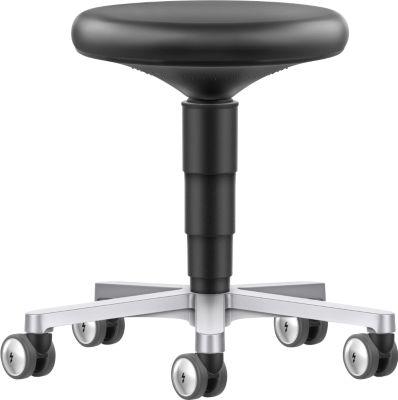
Reinraum Hocker Bimos, Reinraumklasse 3, höhenverstellbar, ESD-konform, Doppelrollen, KunstlederDer Reinraum Hocker ist die ideale Lösung für bequemes und flexibles Sitzen an Ihrem Reinraum-Arbeitsplatz. Er erfüllt die Reinraumklasse 3 nach EN ISO 14644-1 und ist ESD-konform nach EN 61340-5-1. Mit der stufenlosen Sitzhöhenverstellung von 450 bis 650 mm bietet er maximale Praktikabilität. Diese wird besonders einfach durch die umlaufende Ringauslösung bedient. Das durchgehende Hygienic Design mit Soft Cover Verkleidung macht ihn besonders hygienisch und leicht zu reinigen. Das fugenarme Design ermöglicht eine unfassbar einfache Desinfizierung. Dank der weichen Doppelrollen eignet sich der Hocker optimal für harte Böden. Das starke Aluminium-Fußkreuz (ø 540 mm) ist platzsparend, leicht und mobil. Das abgerundete Sitzpolster ist mit extra dicker Komfortpolsterung ausgestattet. Zusammen mit dem Kunstlederbezug bietet es Ihnen ein angenehmes Sitzerlebnis. Ebenso ist der Bezug abwaschbar und beständig gegen Desinfektionsmittel. Wichtige Details: * Komfortable und flexible Lösung für kurzzeitiges Sitzen am Reinraum-Arbeitsplatz * Reinraumklasse 3 nach EN ISO 14644-1 * ESD-konform nach EN 61340-5-1 * Stufenlose Sitzhöhenverstellung von 450-650 mm: besonders praktisch mittels umlaufender Ringauslösung * Durchgehendes Hygienic Design mit Soft Cover Verkleidung * Fugenarm: hygienisch, leicht zu reinigen und desinfizierbar * Platzsparendes Aluminium-Fußkreuz (ø 540 mm): kompakt, leicht und mobil * Weiche Doppelrollen: für harte Böden * Großes, abgerundetes Sitzpolster mit extra dicker Komfortpolsterung * Kunstlederbezug: abwaschbar und beständig gegen Desinfektionsmittel, weich und bequem355,81 €*Versand: 5,89 €Sichere Weiterleitung zum Anbieter


-
Wo finde ich Apple Systemeinstellungen?
Die Apple Systemeinstellungen befinden sich normalerweise auf deinem Mac oder MacBook. Du kannst sie finden, indem du auf das Apple-Logo in der oberen linken Ecke des Bildschirms klickst und dann auf "Systemeinstellungen" klickst. Alternativ kannst du auch die Spotlight-Suche verwenden, indem du cmd + Leertaste drückst und nach "Systemeinstellungen" suchst. Dort kannst du verschiedene Einstellungen für dein Gerät anpassen, wie zum Beispiel Netzwerk, Benutzer und Datenschutz. Wenn du nach den Systemeinstellungen auf einem iPhone oder iPad suchst, findest du sie unter "Einstellungen" auf deinem Startbildschirm. **
-
Wo sind die Systemeinstellungen beim iphone?
Die Systemeinstellungen beim iPhone befinden sich in der App "Einstellungen", die auf dem Startbildschirm zu finden ist. In dieser App kannst du verschiedene Einstellungen für dein iPhone anpassen, wie zum Beispiel WLAN, Bluetooth, Helligkeit, Benachrichtigungen, Datenschutz, und vieles mehr. Du kannst auch nach bestimmten Einstellungen suchen, indem du oben in der App auf das Suchfeld tippst. Die Systemeinstellungen sind in verschiedene Kategorien unterteilt, um es einfacher zu machen, die gewünschten Einstellungen zu finden. Wenn du nicht sicher bist, wo eine bestimmte Einstellung zu finden ist, kannst du auch die Suchfunktion in den Systemeinstellungen verwenden, um sie schnell zu finden. **
-
Wie komme ich in die Systemeinstellungen?
Um in die Systemeinstellungen zu gelangen, musst du zuerst auf das Startmenü klicken. Anschließend suchst du nach dem Symbol für die Systemeinstellungen, das oft wie ein Zahnrad oder ein Getriebe aussieht. Klicke darauf, um die Systemeinstellungen zu öffnen. Alternativ kannst du auch die Tastenkombination Windows + I verwenden, um direkt zu den Systemeinstellungen zu gelangen. Wenn du immer noch Schwierigkeiten hast, die Systemeinstellungen zu finden, kannst du auch in der Windows-Suche nach "Systemeinstellungen" suchen und sie von dort aus öffnen. **
-
Wo sind die Systemeinstellungen bei Samsung Galaxy?
Die Systemeinstellungen bei einem Samsung Galaxy sind normalerweise über das Einstellungsmenü erreichbar. Du kannst auf das Einstellungssymbol auf dem Startbildschirm tippen oder in der App-Übersicht nach den Einstellungen suchen. Alternativ kannst du auch das Benachrichtigungsfeld herunterziehen und dort auf das Einstellungssymbol tippen. Von dort aus kannst du verschiedene Einstellungen für dein Samsung Galaxy vornehmen, wie z.B. WLAN, Bluetooth, Display, Sicherheit, Konten und vieles mehr. Wenn du spezifische Einstellungen suchst, kannst du auch die Suchfunktion in den Einstellungen nutzen, um schneller zu finden, was du suchst. **
Wo finde ich die Systemeinstellungen bei Android?
Die Systemeinstellungen bei Android befinden sich in der Regel in der App "Einstellungen", die auf dem Startbildschirm oder im App-Drawer zu finden ist. Du kannst auch nach den Systemeinstellungen suchen, indem du das Suchsymbol auf dem Startbildschirm verwendest. Alternativ kannst du die Systemeinstellungen auch über das Benachrichtigungsfeld aufrufen, indem du auf das Zahnrad-Symbol tippst. Wenn du die genaue Position der Systemeinstellungen auf deinem Gerät nicht findest, kannst du auch in der Bedienungsanleitung oder online nach Anleitungen suchen. **
Wie komme ich zu den Systemeinstellungen Mac?
Um zu den Systemeinstellungen auf einem Mac zu gelangen, klicke auf das Apple-Logo oben links in der Menüleiste. Wähle dann "Systemeinstellungen" aus dem Dropdown-Menü. Alternativ kannst du auch das Symbol "Systemeinstellungen" im Dock anklicken, falls es dort abgelegt ist. Eine weitere Möglichkeit ist es, die Spotlight-Suche zu öffnen (durch Drücken von cmd + Leertaste) und "Systemeinstellungen" einzugeben. Du kannst auch die Tastenkombination cmd + , verwenden, um direkt zu den Systemeinstellungen zu gelangen. **
Top-Angebote
Produkte zum Begriff Systemeinstellungen:
-
WC-Reiniger Weco Lemone 1 L Frische, Hygiene und Sauberkeit bis unter den RandDer Weco WC-Reiniger Lemone ist kraftvoll und duftet nach Lemone. Kalk- und Schmutzablagerungen werden effektiv gelöst, schlechte Gerüche bekämpft. Wenn nicht -sofort lieferbar- ist die Lieferzeit 10-15 Tage.2,37 €*Versand: 6,95 €Sichere Weiterleitung zum Anbieter
-
Schwimmschlauch / Solarschlauch Ø 38 mm Anschluss FiltertechnikSchwarzer Schwimmschlauch zum Anschluss der Filtertechnik Ø 38mm mit integrierten Muffen 0,5 m Der schwarze Schlauch kann zum Verbinden einer Filterpumpe und dem Anschluss am 6-Wege-Ventils eines Schwimmbadfilters genutzt werden. Bei Bestellungen > 1 Stück erfolgt die Lieferung zusammenhängend (3 Stück entspricht 1,5 lfm.) Farbe: schwarz Größe: Ø 38mm Länge: 0,5 m Flexible Verlegung UV-Beständig Wegfall von Montageteilen Keine Verklebung notwendig - Montage mit Schlauchschellen möglich chemische Beständigkeit hohe Temperaturbeständigkeit: -50°C bis +80°C5,30 €*Versand: 5,95 €Sichere Weiterleitung zum Anbieter
-
3M Secure Click Partikel-Einlegefilter D7915, P1 R Partikel-Einlegefilter gegen feste und flüssige PartikelDer 3M Secure Click Partikel-Einlegefilter D7915, P1 R, ist ein leichter Filter, der Schutz und Komfort kombiniert. Vierfach eingesetzt (2 Stk. auf jeder Filterseite), bietet er in Verbindung mit den ...7,71 €*Versand: 0,00 €Sichere Weiterleitung zum Anbieter
-
3M Secure Click Partikel-Einlegefilter D7925, P2 R Partikel-Einlegefilter gegen feste und flüssige PartikelDer 3M Secure Click Partikel-Einlegefilter D7925, P2 R, ist ein leichter Filter, der Schutz und Komfort kombiniert. Vierfach eingesetzt (2 Stk. auf jeder Filterseite), bietet er in Verbindung mit den ...11,19 €*Versand: 0,00 €Sichere Weiterleitung zum Anbieter
-
Was bedeutet Systemeinstellungen ändern?
Was bedeutet Systemeinstellungen ändern? Systemeinstellungen ändern bezieht sich auf die Anpassung von verschiedenen Einstellungen und Konfigurationen auf einem Computer oder einem anderen elektronischen Gerät. Dies kann beispielsweise die Änderung von Netzwerkeinstellungen, Bildschirmauflösung, Benutzerkonten oder Datenschutzeinstellungen umfassen. Durch das Ändern von Systemeinstellungen können Benutzer ihr Gerät personalisieren und an ihre individuellen Bedürfnisse anpassen. Es ist wichtig, vorsichtig zu sein, wenn man Systemeinstellungen ändert, da falsche Einstellungen zu Problemen oder Fehlfunktionen führen können. Es wird empfohlen, nur Einstellungen zu ändern, von denen man weiß, was sie bewirken, oder sich vorher ausreichend zu informieren. **
-
Wo finde ich Systemeinstellungen Iphone?
Die Systemeinstellungen auf einem iPhone befinden sich in der App "Einstellungen". Diese App hat ein graues Symbol mit einem Zahnrad darauf und ist normalerweise auf dem Startbildschirm zu finden. Sobald du die App geöffnet hast, kannst du verschiedene Einstellungen für dein iPhone anpassen, wie zum Beispiel WLAN, Bluetooth, Hintergrundbild, Benachrichtigungen und vieles mehr. Du kannst auch nach bestimmten Einstellungen suchen, indem du oben in der App auf das Suchfeld tippst und den gewünschten Begriff eingibst. In den Systemeinstellungen kannst du dein iPhone personalisieren und an deine Bedürfnisse anpassen. **
-
Wo finde ich Apple Systemeinstellungen?
Die Apple Systemeinstellungen befinden sich normalerweise auf deinem Mac oder MacBook. Du kannst sie finden, indem du auf das Apple-Logo in der oberen linken Ecke des Bildschirms klickst und dann auf "Systemeinstellungen" klickst. Alternativ kannst du auch die Spotlight-Suche verwenden, indem du cmd + Leertaste drückst und nach "Systemeinstellungen" suchst. Dort kannst du verschiedene Einstellungen für dein Gerät anpassen, wie zum Beispiel Netzwerk, Benutzer und Datenschutz. Wenn du nach den Systemeinstellungen auf einem iPhone oder iPad suchst, findest du sie unter "Einstellungen" auf deinem Startbildschirm. **
-
Wo sind die Systemeinstellungen beim iphone?
Die Systemeinstellungen beim iPhone befinden sich in der App "Einstellungen", die auf dem Startbildschirm zu finden ist. In dieser App kannst du verschiedene Einstellungen für dein iPhone anpassen, wie zum Beispiel WLAN, Bluetooth, Helligkeit, Benachrichtigungen, Datenschutz, und vieles mehr. Du kannst auch nach bestimmten Einstellungen suchen, indem du oben in der App auf das Suchfeld tippst. Die Systemeinstellungen sind in verschiedene Kategorien unterteilt, um es einfacher zu machen, die gewünschten Einstellungen zu finden. Wenn du nicht sicher bist, wo eine bestimmte Einstellung zu finden ist, kannst du auch die Suchfunktion in den Systemeinstellungen verwenden, um sie schnell zu finden. **
Ähnliche Suchbegriffe für Systemeinstellungen
-
3M Secure Click Partikel-Einlegefilter D7935, P3 R Partikel-Einlegefilter gegen feste und flüssige PartikelDer 3M Secure Click Partikel-Einlegefilter D7935, P3 R, ist ein leichter Filter, der Schutz und Komfort kombiniert. Vierfach eingesetzt (2 Stk. auf jeder Filterseite), bietet er in Verbindung mit den ...13,23 €*Versand: 0,00 €Sichere Weiterleitung zum Anbieter
-
Reinraum Hocker Bimos, Reinraumklasse 3, höhenverstellbar, ESD-konform, Doppelrollen, KunstlederDer Reinraum Hocker ist die ideale Lösung für bequemes und flexibles Sitzen an Ihrem Reinraum-Arbeitsplatz. Er erfüllt die Reinraumklasse 3 nach EN ISO 14644-1 und ist ESD-konform nach EN 61340-5-1. Mit der stufenlosen Sitzhöhenverstellung von 450 bis 650 mm bietet er maximale Praktikabilität. Diese wird besonders einfach durch die umlaufende Ringauslösung bedient. Das durchgehende Hygienic Design mit Soft Cover Verkleidung macht ihn besonders hygienisch und leicht zu reinigen. Das fugenarme Design ermöglicht eine unfassbar einfache Desinfizierung. Dank der weichen Doppelrollen eignet sich der Hocker optimal für harte Böden. Das starke Aluminium-Fußkreuz (ø 540 mm) ist platzsparend, leicht und mobil. Das abgerundete Sitzpolster ist mit extra dicker Komfortpolsterung ausgestattet. Zusammen mit dem Kunstlederbezug bietet es Ihnen ein angenehmes Sitzerlebnis. Ebenso ist der Bezug abwaschbar und beständig gegen Desinfektionsmittel. Wichtige Details: * Komfortable und flexible Lösung für kurzzeitiges Sitzen am Reinraum-Arbeitsplatz * Reinraumklasse 3 nach EN ISO 14644-1 * ESD-konform nach EN 61340-5-1 * Stufenlose Sitzhöhenverstellung von 450-650 mm: besonders praktisch mittels umlaufender Ringauslösung * Durchgehendes Hygienic Design mit Soft Cover Verkleidung * Fugenarm: hygienisch, leicht zu reinigen und desinfizierbar * Platzsparendes Aluminium-Fußkreuz (ø 540 mm): kompakt, leicht und mobil * Weiche Doppelrollen: für harte Böden * Großes, abgerundetes Sitzpolster mit extra dicker Komfortpolsterung * Kunstlederbezug: abwaschbar und beständig gegen Desinfektionsmittel, weich und bequem355,81 €*Versand: 5,89 €Sichere Weiterleitung zum Anbieter
-
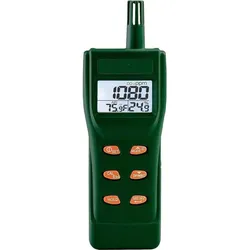
Extech, Detektor, Tragbares Messgerät (Luftqualität) (Gas Messgerät)Das Extech CO250 CO2 Messgerät ist ein tragbares Gerät zur Überwachung der Luftqualität in Innenräumen. Es bietet eine umfassende Analyse der Luftbedingungen, indem es nicht nur die Kohlendioxidkonzentration (CO2) misst, sondern auch Temperatur, Feuchtigkeit, Taupunkt und den Feuchtkugelwert erfasst. Dieses Messgerät ist besonders nützlich für die Überwachung von Umgebungen, in denen eine gute Luftqualität entscheidend ist, wie beispielsweise in Büros, Schulen oder Wohnräumen. Mit der Fähigkeit, zeitlich gewichtete Durchschnittswerte für TWA und STEL zu berechnen, ermöglicht es eine präzise Bewertung der Luftqualität über längere Zeiträume. Der programmierbare akustische Alarm bietet eine zusätzliche Sicherheit, indem er Benutzer auf kritische Werte aufmerksam macht. Das kompakte Design und die einfache Handhabung machen es zu einem praktischen Werkzeug für Fachleute und Privatpersonen gleichermassen. - Misst CO2, Temperatur, Feuchtigkeit, Taupunkt und Feuchtkugelwert - Berechnet zeitlich gewichtete Durchschnittswerte für TWA und STEL - Benutzerprogrammierbarer akustischer Alarm zur Warnung bei kritischen Werten - Batteriebetriebene Energieversorgung für mobile Nutzung.570,01 €*Versand: 0,00 €Sichere Weiterleitung zum Anbieter
-
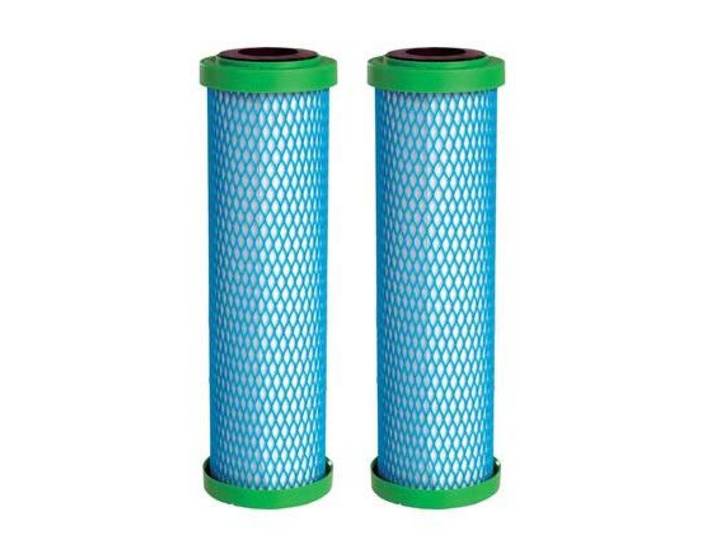
Carbonit EM Premium 5 - Doppelpack Aktivkohle Wasserfilter mit NFP Premium Filtertechnik<p>Das <strong>EM Premium 5 - Doppelpack Carbonit Aktivkohle</strong> bietet eine effektive Lösung zur Verbesserung der Wasserqualität in deinem Zuhause. Diese hochwertigen Aktivkohlefilter sind speziell entwickelt, um Schadstoffe und Verunreinigungen aus deinem Trinkwasser zu entfernen. Mit ihrer hohen Adsorptionskapazität sorgen sie für einen klaren, frischen Geschmack und eine verbesserte Reinheit des Wassers.</p><p>Die <strong>Carbonit Aktivkohle</strong> besteht aus rein pflanzlichen Rohstoffen und ist somit umweltfreundlich. Sie ist ideal für den Einsatz in Wasserfiltrationssystemen und überzeugt durch ihre Langlebigkeit und Effizienz. Durch die Verwendung dieser Filter kannst du sicherstellen, dass du und deine Familie stets sauberes und gesundes Wasser genießen.</p><p>Das Doppelpack bietet nicht nur einen praktischen Vorteil, sondern auch ein hervorragendes Preis-Leistungs-Verhältnis. Du erhältst zwei Filter, die einfach zu installieren sind und eine lange Lebensdauer haben. Die Filter sind in der Lage, Chlor, Schwermetalle und andere unerwünschte Stoffe effektiv zu reduzieren, was zu einer spürbaren Verbesserung der Wasserqualität führt.</p><p>Mit dem <strong>EM Premium 5 - Doppelpack Carbonit Aktivkohle</strong> investierst du in deine Gesundheit und die deiner Familie. Genieße die Vorteile von reinem Wasser und erlebe den Unterschied, den hochwertige Aktivkohlefilter in deinem Alltag machen können.</p>125,90 €*Versand: 0,00 €Sichere Weiterleitung zum Anbieter
-
Wie komme ich in die Systemeinstellungen?
Um in die Systemeinstellungen zu gelangen, musst du zuerst auf das Startmenü klicken. Anschließend suchst du nach dem Symbol für die Systemeinstellungen, das oft wie ein Zahnrad oder ein Getriebe aussieht. Klicke darauf, um die Systemeinstellungen zu öffnen. Alternativ kannst du auch die Tastenkombination Windows + I verwenden, um direkt zu den Systemeinstellungen zu gelangen. Wenn du immer noch Schwierigkeiten hast, die Systemeinstellungen zu finden, kannst du auch in der Windows-Suche nach "Systemeinstellungen" suchen und sie von dort aus öffnen. **
-
Wo sind die Systemeinstellungen bei Samsung Galaxy?
Die Systemeinstellungen bei einem Samsung Galaxy sind normalerweise über das Einstellungsmenü erreichbar. Du kannst auf das Einstellungssymbol auf dem Startbildschirm tippen oder in der App-Übersicht nach den Einstellungen suchen. Alternativ kannst du auch das Benachrichtigungsfeld herunterziehen und dort auf das Einstellungssymbol tippen. Von dort aus kannst du verschiedene Einstellungen für dein Samsung Galaxy vornehmen, wie z.B. WLAN, Bluetooth, Display, Sicherheit, Konten und vieles mehr. Wenn du spezifische Einstellungen suchst, kannst du auch die Suchfunktion in den Einstellungen nutzen, um schneller zu finden, was du suchst. **
-
Wo finde ich die Systemeinstellungen bei Android?
Die Systemeinstellungen bei Android befinden sich in der Regel in der App "Einstellungen", die auf dem Startbildschirm oder im App-Drawer zu finden ist. Du kannst auch nach den Systemeinstellungen suchen, indem du das Suchsymbol auf dem Startbildschirm verwendest. Alternativ kannst du die Systemeinstellungen auch über das Benachrichtigungsfeld aufrufen, indem du auf das Zahnrad-Symbol tippst. Wenn du die genaue Position der Systemeinstellungen auf deinem Gerät nicht findest, kannst du auch in der Bedienungsanleitung oder online nach Anleitungen suchen. **
-
Wie komme ich zu den Systemeinstellungen Mac?
Um zu den Systemeinstellungen auf einem Mac zu gelangen, klicke auf das Apple-Logo oben links in der Menüleiste. Wähle dann "Systemeinstellungen" aus dem Dropdown-Menü. Alternativ kannst du auch das Symbol "Systemeinstellungen" im Dock anklicken, falls es dort abgelegt ist. Eine weitere Möglichkeit ist es, die Spotlight-Suche zu öffnen (durch Drücken von cmd + Leertaste) und "Systemeinstellungen" einzugeben. Du kannst auch die Tastenkombination cmd + , verwenden, um direkt zu den Systemeinstellungen zu gelangen. **
* Alle Preise verstehen sich inklusive der gesetzlichen Mehrwertsteuer und ggf. zuzüglich Versandkosten. Die Angebotsinformationen basieren auf den Angaben des jeweiligen Shops und werden über automatisierte Prozesse aktualisiert. Eine Aktualisierung in Echtzeit findet nicht statt, so dass es im Einzelfall zu Abweichungen kommen kann. ** Hinweis: Teile dieses Inhalts wurden von KI erstellt.